SketchUp里的面總是封不上怎么辦?因為你沒看這篇文章!
那么怎樣快速封面呢?請看本文詳解。
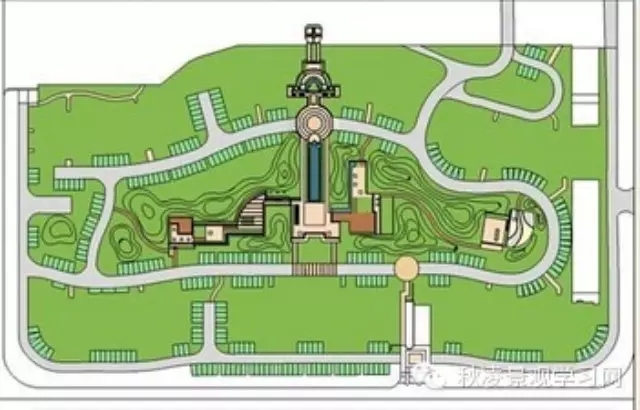
封面!封面!又是封面!!!封面有毒。。。
相信很多人在平時建模的時候從CAD線稿導入SU中封面感到非常頭疼!
為什么別人能夠很快的封面?(那是別人家的封面。。)
那么怎樣快速封面呢?
1.cad線稿的整理特別重要!
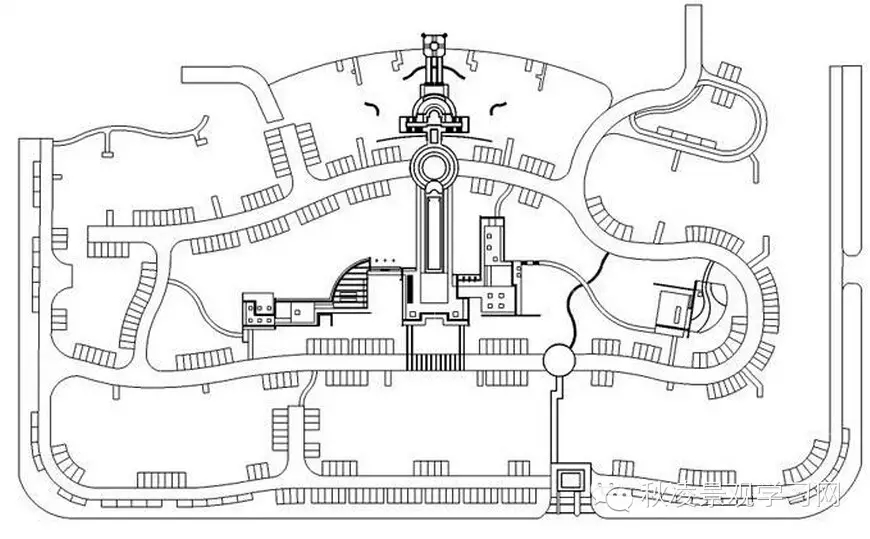
先看看下面2張圖,一張為CAD總圖,一張為整理過的CAD圖。
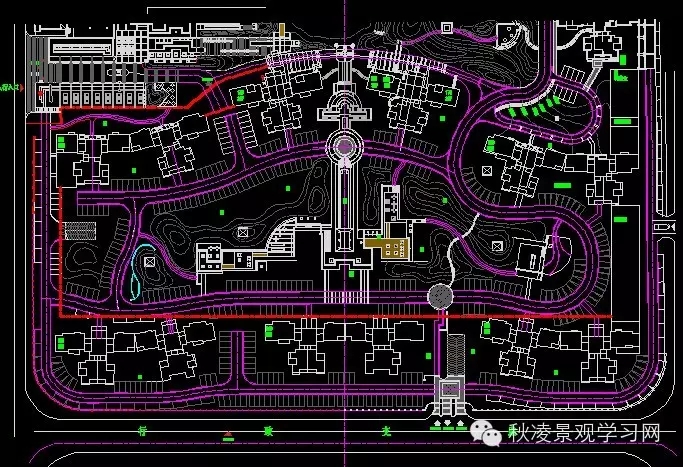
封面插件未響應。。。。卡了10分鐘后
一大片沒封上!封上了也沒用。。。沒法建模阿我的天。。。
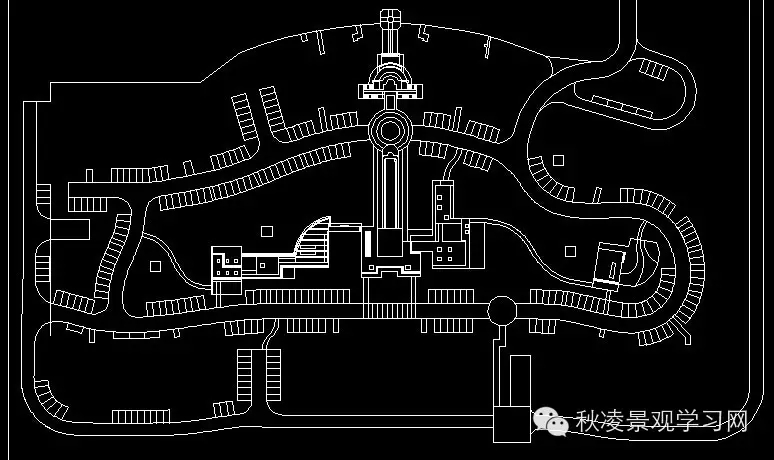
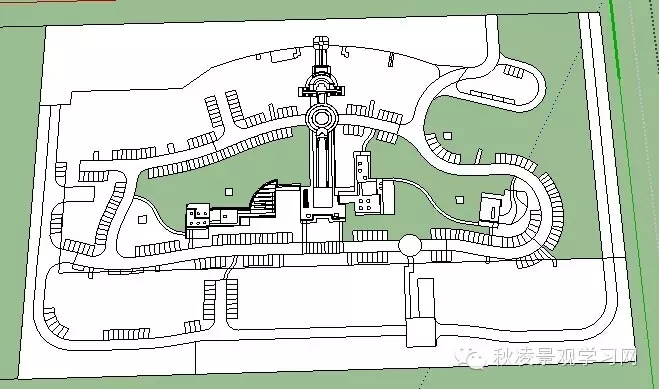
輕輕松松三分鐘。。。
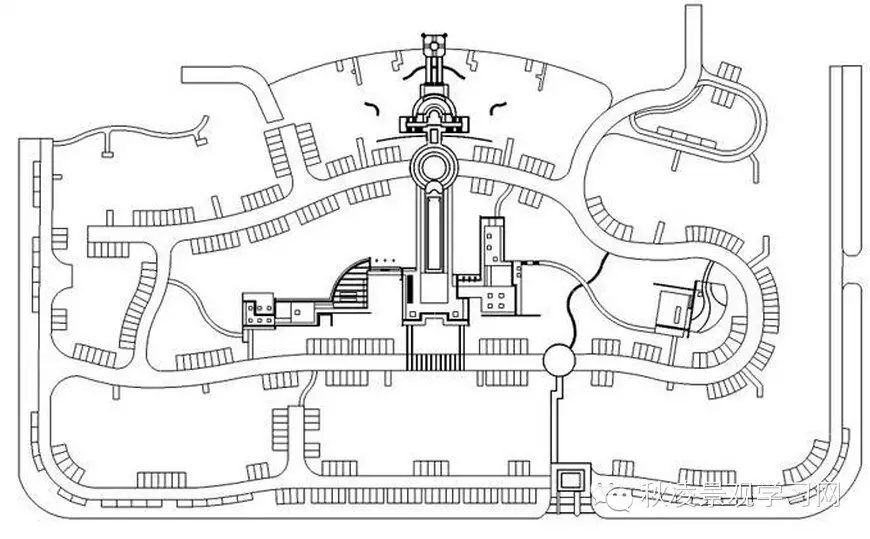
DUANG....像加了特效一樣。。
很簡潔,很干凈有木有?
CAD圖紙整理的目的是什么?是封面!!!
整理CAD五部曲一定要記得!!
a.景觀不相關的內容統統刪掉,不要手下留情!什么紅線什么標高什么文字都不要!!
b.景觀部分只要輪廓線!(道路邊線,鋪裝邊線,小品位置線===)
(H填充的內容在SU是不顯示的哦~~~)
c.圖層什么都是很干凈的哦~
CAD的圖層會直接被帶進SU,不方便文件管理和影響建模速度!
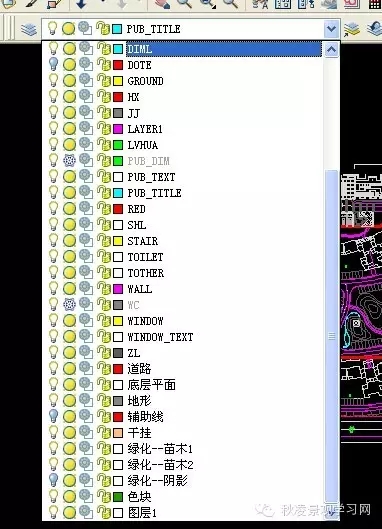
未整理版本
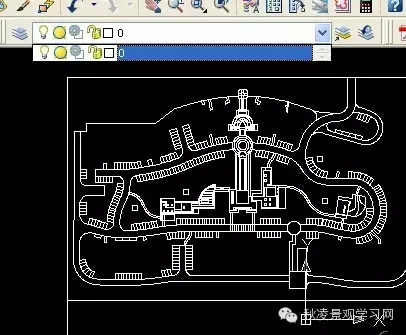
整理版本
d.清理斷線短線 (該閉合的一定要閉合!!!小線頭都清理干凈~)
e. 統一標高(不然就是下面醬紫。。。)
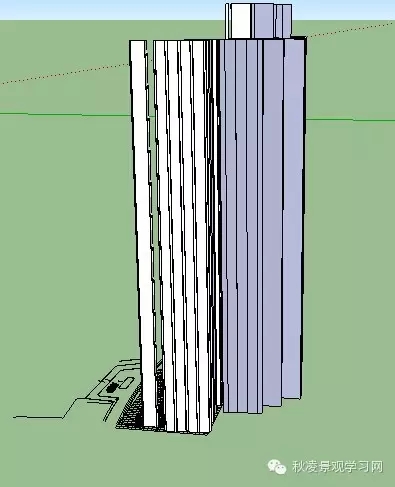
2.封面的步驟很重要!
a.先把整理好的CAD導入SU(選項里面單位一定要和CAD統一!!)

b.用封面神器WIKKI TOOLS封面,小面用SUAPP封。
c.還有一部分沒有封上的怎么辦?找原因啊!手動封啊!(詳細內容見下方)
3.封面的原理很重要!
a. SU中面的形成必須是封閉的區域且在同一個平面上(SO整理時不要斷線,要統一標高)
b. 為什么點一個面全選上了??怎么破?

(封面插件會先識別大的面再識別小的面。)提供三種解決方案參考!
1.我們可以局部選中一塊封面!再局部選中一塊封面,直到封好整塊。
2.大區域先封小面(內側),再封大面(外側)。
小范圍的就手動修改,在小面上補一條線!面就分開了。

3.全選物體模型交錯試試(先保存文件!不一定能成功!)
c.插件來找原因啊~
1.查找線頭插件Label stray Lines(只能找線頭手動補哦)
2.邊界工具Edge Tools(找到線頭可以刪除短線或者延長斷線哦~)
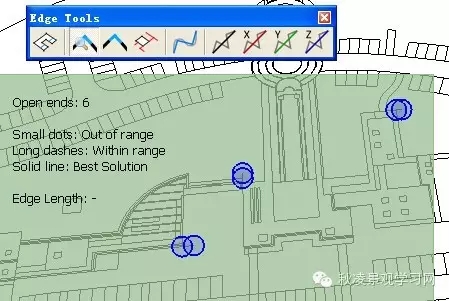
d.跨度太大,干擾太多都會影響封面!手動來封啊!怎么封啊?看下面啊!
1.補線(適用于面連在一起的分割)如上b2圖所示
可在小矩形任意邊線上補線,藍色所示。
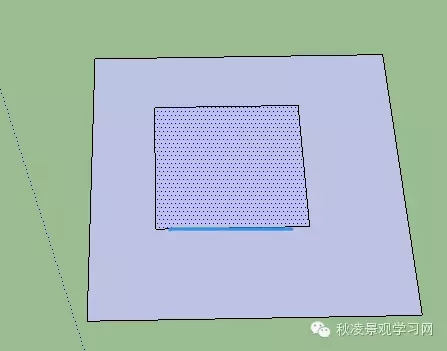
2.連對角線(適用于跨度大, 多為弧線的區域)
紅色箭頭所指為補的線。

3.延長線 (適用于線頭干擾多的區域)
中間直線上未選中線部分為原始干擾線, 藍色選中部分為延長線。

封完面咯~~~玩去咯。。
回來!!!還沒完!!!

4.封面封的好!建模才會又快又好!
SU在項目中建模的全過程:
a.封面(CAD整理,導入,檢查導入文件,封面)
b.定基調(填色塊,分組準備建模)

c.推敲模型(豎向推敲,空間關系推敲,細部推敲)
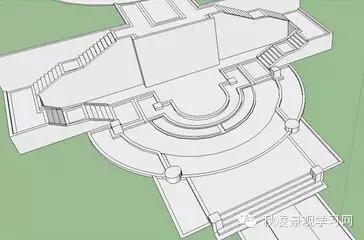

d.上材質(尺寸大小,色調,材質搭配)


e.添加配景(植物、建筑、人物==)

f.找角度展現設計內容(視野55°)
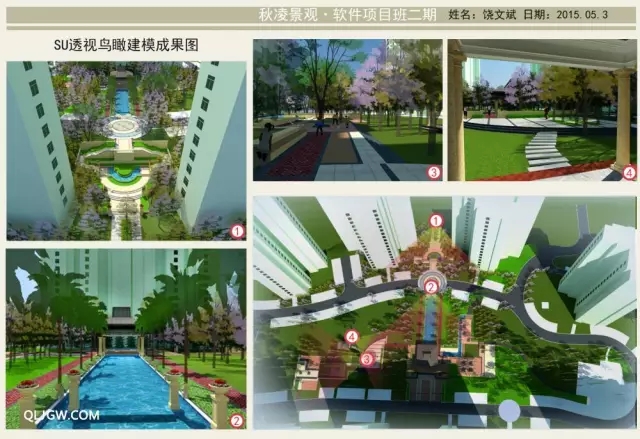
g.出圖(圖片質量控制,添加風格,PS后期處理)


CAD,SU,PS對于設計師來說,就像畫筆之于畫家,寶刀之于武士,寶劍之于俠客,御劍豪情醉酒江湖,焉能持菜刀揮舞?
*CGahz.COM 收集整理,轉載請注明來自CG愛好者網(www.www17488.com)